旅先で、iPhoneのストレージ残り少ない、でもパソコンは持ってない——そんな状況でも大丈夫。ケーブル1本でHDD/SSDに写真を移す手順を、実際の画面をもとに説明します。旅行前の整理にも使えます。
※HDDは、原則パソコンを使って操作した方が安全です。大事な写真データの場合はHDD以外にiCloudなどと二重バックアップをして保険をかけておくことをお勧めします。
あわせて読みたい
【スマホ写真データの長期保存】HDD・SSD・クラウドを徹底比較(デジカメも!)
旅行から帰ってiPhoneのストレージが満タン、クラウドは月額が気になる…そんな人向けに、写真歴20年のフリーランスが実際に使っている保存方法を解説。HDD・SSD・クラウ…
INDEX
1. パソコンなしでSSDにバックアップ
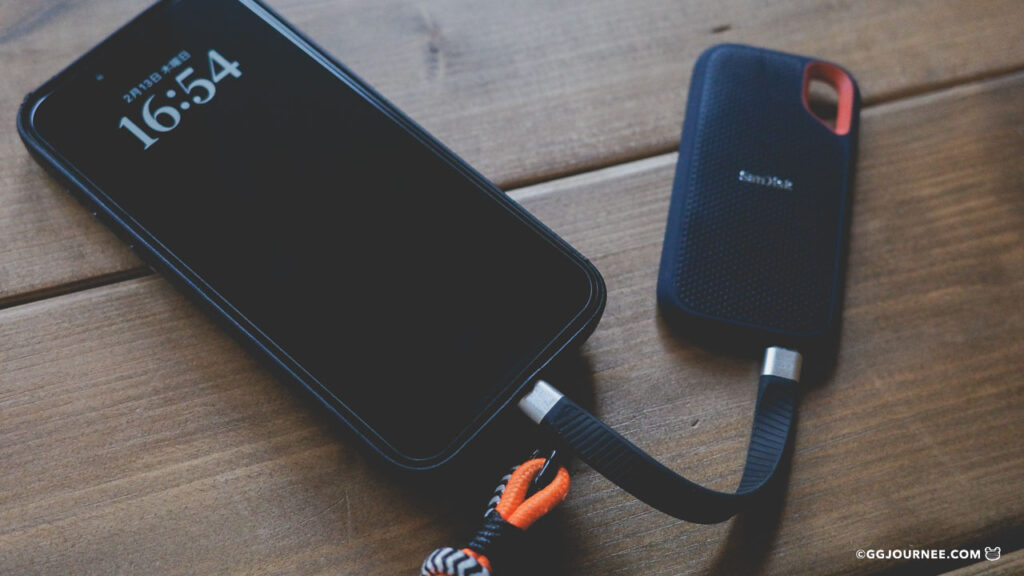
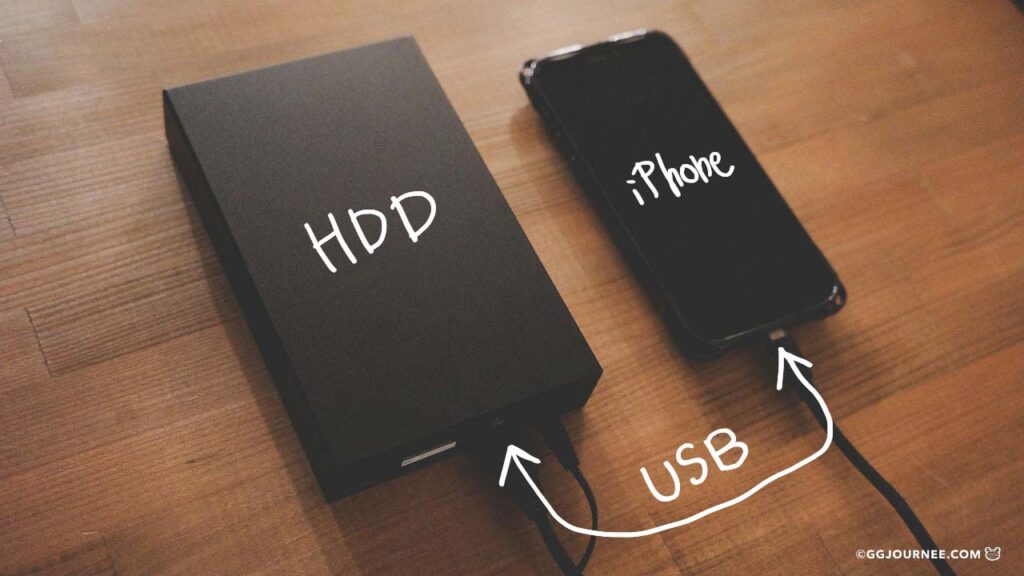
手順1. iPhoneと外部デバイスをケーブルでつなぐ
iPhoneから直接USBケーブルでつないでコピーします。iPhoneは念のためロック画面の状態で接続。
手順2. 「写真」アプリ→「ファイル」アプリへ
 まとめて複数の写真を選択
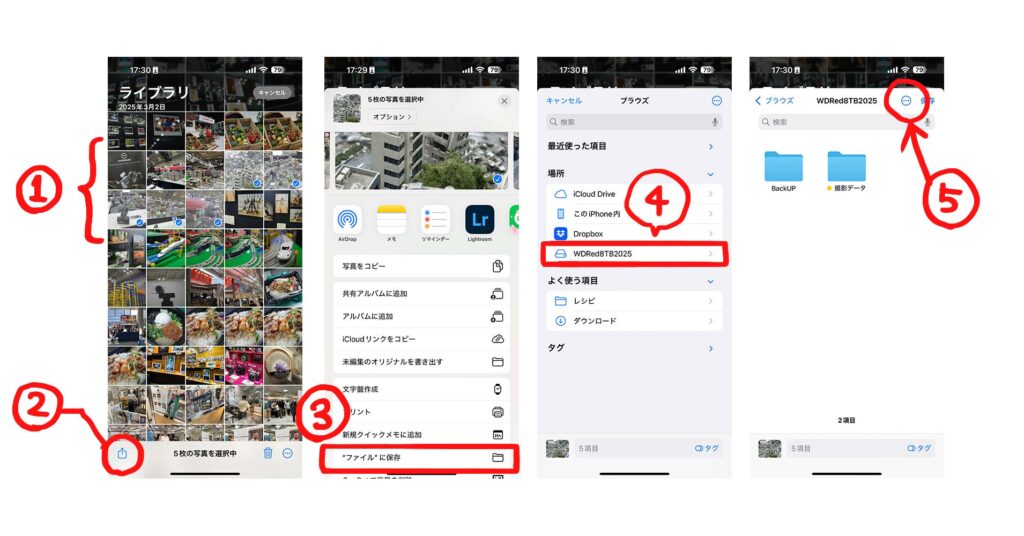
- (1)コピーしたい写真を複数まとめて選択する
- (2)左下の共有ボタン

- (3)「“ファイル”に保存」を選択する
- (4)コピー先の外部デバイスを選択する
- (5)(フォルダを作ってない場合)上のメニューをタップする
手順3.外部デバイスにコピーを保存する
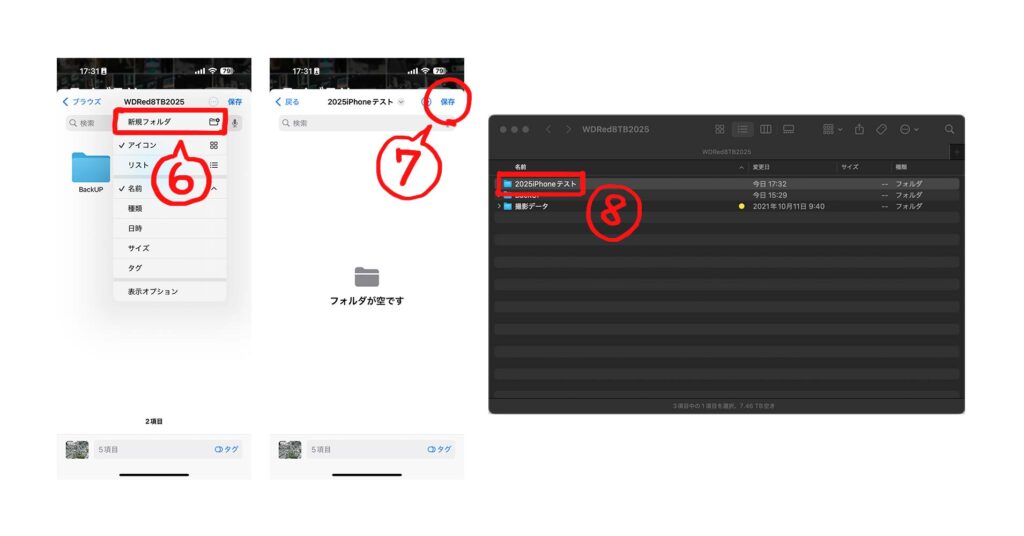
- (6)「新規フォルダ」を作成する
- (7)作ったフォルダの中に写真データを保存する
- (8)デバイスをチェックすると、ちゃんとコピーが保存されています!
最後に、念のためiPhoneをロック画面にしてからUSBケーブルを抜きます
2. Macを使ってバックアップする方法
iPhoneの写真/動画データを外付けHDDにコピー(バックアップ)する方法
OSアップデートされてからとっても簡単になりました!(MacOS26〜、iOS18〜)スピードも速いです。3年分のデータが10分弱でした。もちろんケーブルやMacのスペックにもよりると思いますが、この方法が一番おすすめかも。
あわせて読みたい
【スマホ写真データの長期保存】HDD・SSD・クラウドを徹底比較(デジカメも!)
旅行から帰ってiPhoneのストレージが満タン、クラウドは月額が気になる…そんな人向けに、写真歴20年のフリーランスが実際に使っている保存方法を解説。HDD・SSD・クラウ…
事前準備:iPhoneの設定を確認する
転送時にiPhone側で自動的にデータが圧縮・変換(HEIC→JPGなど)されるのを防ぐため、まずはiPhoneの設定を変更します。
- iPhoneの「設定」アプリを開きます。
- 「写真」をタップします。
- 一番下までスクロールし、「MacまたはPCに転送」の項目を「元のフォーマットのまま」にチェックを入れます。
バックアップの手順(イメージキャプチャを使用)
- 機器を接続する Macに外付けHDDとiPhoneをケーブルで接続します。
- イメージキャプチャを開く Macで「イメージキャプチャ」アプリを起動します。
- iPhoneを選択する アプリが起動したら、左側の「デバイス」または「共有」のリストから、接続したiPhoneをクリックします。右側にiPhone内の写真や動画が一覧表示されます。
- 保存先を外付けHDDにする 画面下部にある「読み込み先:」のドロップダウンメニューをクリックし、「その他…」を選択します。開いたウィンドウで、外付けHDD内の保存したいフォルダを選びます。
- 転送を開始する
- すべて保存する場合: 右下の「すべてを読み込む」をクリックします。
- 一部だけ保存する場合: バックアップしたい写真・動画を選択(
Commandキーを押しながらクリックで複数選択)し、「読み込む」をクリックします。
こんな感じでした↓
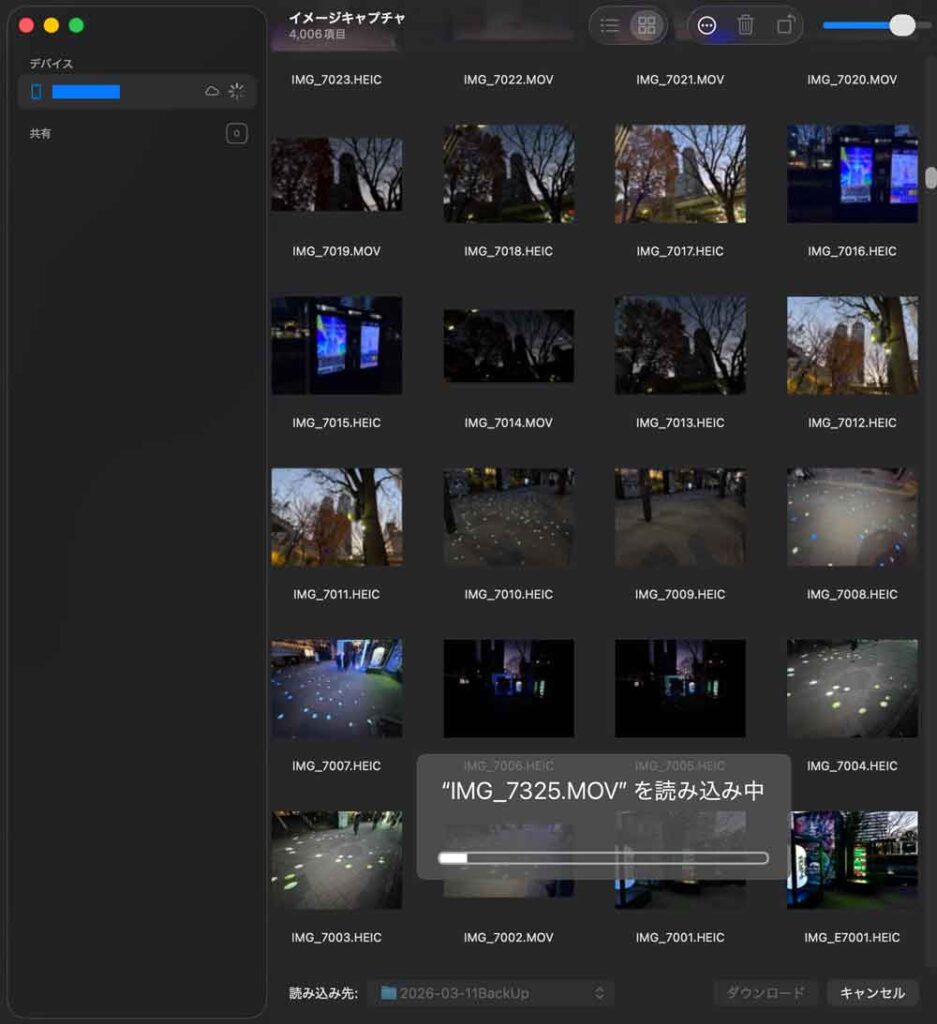 4,000枚で約10分弱
iPhone写真バックアップに関するQ&A
Q. パソコンを使わずにiPhoneの写真を外部デバイスにバックアップできますか?
A. はい、可能です。本記事の1. で紹介する方法を使えば、iPhoneとHDD/SSDを直接接続してバックアップできます。ただし、HDDはできればパソコン経由の方が安全です。
Q. どのようなHDD/SSDでも使用できますか?
A. 外部ストレージデバイスは、データパーティションが1つのみであり、APFS、APFS(暗号化)、macOS拡張(HFS+)、exFAT(FAT64)、FAT32、またはFATでフォーマットされている必要があります。12
また、消費電力によってはHDD側に別途電源供給が必要な場合もあります。お使い予定のHDDの仕様をご確認ください。SSDの場合はiPhoneから電力を受け取るのでiPhoneのバッテリー残量に注意してください。
ポータブル外付けSSDのインターフェースは主にUSBですが、USBの規格によって転送速度が異なるので注意が必要です。USB規格には2.0・3.0・3.1・3.2・4などの種類があります。USB 3.1と3.2はさらにUSB 3.1 Gen1・2などの分類があり、いずれも数字が大きくなるにつれて転送速度も速くなるのが特徴です。1,000MB/s以上の速度はUSB 3.2 Gen2以上に対応しているので留意しておきましょう。3
Q. バックアップにかかる時間はどのくらいですか?
A. 写真の枚数や容量、使用する機器によって異なりますが、数十GB単位であれば数十分から1時間程度が目安です。
Q. バックアップ中に気をつけることはありますか?
A. 接続が不安定にならないように注意し、バッテリー残量にも気をつけてください。可能であればiPhoneを充電しながら行うと安心です。私の場合はバッテリーはもちましたが、背面供給できるワイヤレス充電器ならUSBを使用中でも充電できそうですね。
 ポチップ
ポチップ
関連記事
今回使用した外付けをご紹介します。下記の関連記事でも具体的なセットアップを解説しています。
あわせて読みたい
【スマホ写真データの長期保存】HDD・SSD・クラウドを徹底比較(デジカメも!)
旅行から帰ってiPhoneのストレージが満タン、クラウドは月額が気になる…そんな人向けに、写真歴20年のフリーランスが実際に使っている保存方法を解説。HDD・SSD・クラウ…
ポチップ
ポチップ
ウエスタンデジタル(Western Digital)
ポチップ
ポチップ
アップデート情報
- 2025/03/28 アイキャッチを修正しました
- 2025/06/20 全体をリライトしました
- 2026/05/14 Mac(純正アプリ)でのバックアップ方法を追加しました
- 2026/05/30 URLが変わってしまう不具合を復旧しました。
脚注